Des centaines de photos dorment dans votre téléphone, entre deux messages WhatsApp et une avalanche de memes. Mais combien d’entre elles voyez-vous vraiment ? Si vous rêvez de transformer ce chaos en un album qui a du style (et du sens !), voici LE guide à garder sous le coude.
Que vous vouliez organiser vos souvenirs en dossiers numériques ou créer un vrai livre photo à feuilleter les dimanches pluvieux, suivez notre guide : tout est possible depuis votre mobile !
Sommaire
- Pourquoi faire un album photo depuis son téléphone : deux façons de voir les choses
- Étape 1 : Trier ses photos avant de commencer
- Étape 2 : Créer un album photo numérique sur son téléphone
- Étape 3 : Transformer ses photos en album imprimé depuis son téléphone
- Quel format d’album choisir depuis son téléphone ?
- Nos conseils pour un album photo réussi depuis son téléphone
- Pourquoi passer au vrai album plutôt qu’au dossier numérique ?
- FAQ
Pourquoi faire un album photo depuis son téléphone : deux façons de voir les choses
Faire un album photo sur son portable, c’est d’abord choisir entre deux mondes : le numérique (pour tout avoir sous la main, partout, tout le temps) ou l’album physique (pour savourer ses souvenirs, loin des écrans).
Vous pouvez créer un album numérique directement dans votre galerie ou via Google Photos pour trier, partager, ou collaborer sur vos meilleures images. Mais si vous voulez passer du « swipe » au plaisir du papier, des applications comme Cheerz transforment les photos de votre téléphone en un bel objet, personnalisé de A à Z.
L’essentiel ? Faire vivre vos souvenirs de la manière qui vous ressemble. 📱
Étape 1 : Trier ses photos avant de commencer
Avouons-le, la vraie difficulté, ce n’est pas de créer l’album… c’est de s’y retrouver dans la jungle de la galerie ! Entre les selfies flous, les captures d’écran oubliées et les doublons, un bon tri s’impose.
Commencez par faire le ménage : supprimez les photos ratées, gardez les pépites. Pensez à créer un dossier « Album Cheerz » sur votre mobile pour rassembler vos favoris au même endroit : un vrai gain de temps au moment de la création !
Supprimer les doublons et les photos floues
Sur iPhone ou Android, vous pouvez utiliser la fonction « doublons » ou les suggestions de tri de l’application Photos pour éliminer les clichés en trop. Google Photos propose également une détection automatique des images floues ou en double : quelques minutes suffisent à faire place nette.
Organiser par événement ou par date
Créez des dossiers thématiques (« vacances 2026 », « anniversaire de Léo », « Roadtrip Portugal ») ou classez par mois.
Astuce Cheerz : un dossier dédié à votre projet d’album (« Album Cheerz ») vous aidera à tout retrouver en un clin d’œil, surtout si vous multipliez les sources (galerie du téléphone, Google Photos, WhatsApp…).
Une galerie bien rangée, c’est déjà la moitié du chemin pour un album photo réussi !
Étape 2 : Créer un album photo numérique sur son téléphone
Vous préférez un album 100% numérique à consulter et partager à l’infini ? Bonne nouvelle, votre téléphone regorge d’options pratiques pour organiser vos souvenirs.
Avec la galerie native (iPhone ou Android)
Créez des albums dans l’application Photos (iOS) ou Google Photos (Android) : sélectionnez vos images, cliquez sur « Ajouter à un album » et nommez-le à votre guise. C’est l’idéal pour séparer les voyages, les événements, ou les moments importants de la vie.
Avec Google Photos
Google Photos est parfait pour créer des albums thématiques, les partager avec vos proches ou même collaborer à plusieurs. L’option d’album partagé permet à chacun d’ajouter ses clichés à une même histoire.
Bonus : depuis l’application Cheerz, vous pouvez importer directement vos photos Google Photos pour passer du virtuel au réel. Pratique, non ?
Étape 3 : Transformer ses photos en album imprimé depuis son téléphone
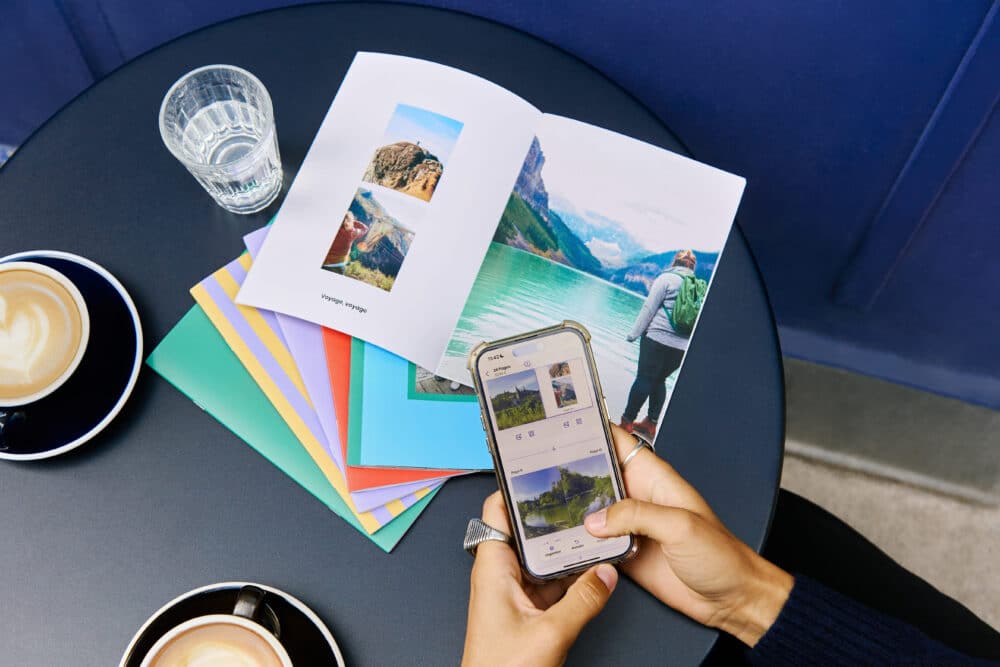
Vous rêvez de feuilleter vos plus beaux moments sur papier, loin du tumulte des notifications ? L’album photo imprimé, c’est le plaisir de (re)découvrir ses souvenirs dans un bel objet, à offrir ou à garder jalousement. Et la bonne nouvelle, c’est que tout peut se faire depuis votre mobile, sans ordinateur ni prise de tête.
Choisir une application dédiée à l’impression : les critères qui comptent
Pour un album photo portable vraiment réussi, misez sur une application pensée pour le mobile :
- Interface simple et intuitive
- Import direct depuis la galerie ou Google Photos
- Personnalisation facile : mise en page, texte, thèmes
- Qualité d’impression et finitions soignées
- Livraison rapide et paiement sécurisé
Cheerz coche toutes ces cases, tout en misant sur une expérience fluide et créative, du tri à la commande.
Comment créer son album Cheerz depuis son portable : le pas-à-pas
Créer votre album photo depuis l’app Cheerz, c’est simple comme bonjour :
- Téléchargez l’application Cheerz, ouvrez-la et choisissez votre format d’album préféré (carré, portrait, paysage…).
- Importez vos photos depuis la galerie, Google Photos ou même via un QR code partagé par vos amis.
- Utilisez le remplissage automatique pour gagner du temps, ou amusez-vous à placer chaque photo à la main.
- Personnalisez : ajoutez des textes, changez la mise en page, sélectionnez la finition du papier (mat ou brillant).
- Vérifiez l’aperçu, ajustez les détails et passez commande en toute sécurité.
Votre album photo sera fabriqué en France (90% des produits), livré en quelques jours, et prêt à offrir ou à feuilleter. Simple, non ?
→ Pour aller plus loin : découvrez toutes nos options sur la page album photo personnalisé ou explorez nos albums photo pour chaque occasion.
Quel format d’album choisir depuis son téléphone ?
Le choix du format dépend de votre projet et de votre style :
- Carré (21×21 cm ou 29×29 cm) : parfait pour les souvenirs de voyage ou un album famille
- Portrait (21×27 cm) : idéal pour raconter une histoire, façon livre
- Paysage (27×21 cm) : pour mettre en valeur les panoramas
- Couverture rigide : pour protéger vos souvenirs sur le long terme
- Couverture souple : plus léger, facile à emporter
Chaque album commence à 24 pages et peut aller jusqu’à 154 pages selon le modèle.
Pour trouver l’inspiration et le format qui vous correspond, rendez-vous sur notre page album photo personnalisé ou jetez un œil à notre Album Photo de Voyage. ✨
Nos conseils pour un album photo réussi depuis son téléphone
Un album photo réussi, c’est d’abord une sélection de clichés de qualité :
- Privilégiez les photos prises avec l’appareil photo du téléphone, en haute résolution (évitez les screenshots ou images compressées).
- Faites attention au ratio : une photo carrée pour un album carré, c’est l’idéal !
- Choisissez suffisamment de photos pour remplir toutes les pages (minimum 24), mais évitez d’en mettre trop pour garder de la lisibilité.
- Pensez à sauvegarder votre projet au fil de la création (la sauvegarde automatique de l’app Cheerz veille au grain).
Résultat : un album cohérent, qui raconte vraiment votre histoire. 😊
Pourquoi passer au vrai album plutôt qu’au dossier numérique ?
Un album photo imprimé, c’est bien plus qu’une suite d’images : c’est un objet à partager, à offrir, à transmettre.
Sam D. : « Merci infiniment, l’album est encore mieux que je l’espérais, j’en ai eu les larmes aux yeux. »
Esmé L. : « La mise en page en ligne était facile et intuitive, je me suis régalé à composer l’album. »
Rien ne vaut le plaisir de tourner les pages, de redécouvrir ses souvenirs, loin des écrans.
Prêt à créer le vôtre ? Créer votre album photo
FAQ
Quelle est la meilleure application pour faire un album photo sur son portable ?
Pour choisir la meilleure application pour créer un album photo sur son portable, privilégiez celles qui offrent une interface intuitive, la possibilité d’importer facilement vos photos, et une qualité d’impression sérieuse. Cheerz répond à tous ces critères et vous permet de créer, personnaliser et commander votre album en quelques minutes, directement depuis votre téléphone.
Comment faire un album photo sur iPhone ?
Pour créer un album photo sur iPhone, vous pouvez utiliser l’application Photos native pour organiser vos images par albums numériques. Si vous souhaitez obtenir un album imprimé, l’application Cheerz vous permet de sélectionner vos photos, de personnaliser la mise en page, puis de commander votre livre photo sans quitter votre mobile.
Comment faire un album photo sur Android ?
Sur Android, Google Photos est idéal pour créer des albums numériques et les partager. Pour transformer vos photos en un album imprimé, l’app Cheerz intègre l’import direct depuis Google Photos : sélectionnez vos images favorites, personnalisez et commandez en quelques clics depuis votre mobile Android.
Peut-on commander un album photo directement depuis son téléphone sans ordinateur ?
Oui, il est 100% possible de créer et commander un album photo depuis son téléphone grâce à l’application Cheerz. Tout se fait sur mobile : sélection des photos, personnalisation, paiement sécurisé et sauvegarde automatique du projet. Aucun logiciel à installer, aucune prise de tête.
Combien coûte un album photo fait depuis son téléphone ?
Un album photo Cheerz est disponible à partir de 9,90 € pour le format livret, et les prix varient selon le format, le nombre de pages et les options choisies. Vous pouvez consulter toutes les gammes et tarifs en détail sur la page Albums Photo.
Quelle résolution de photo faut-il pour un album photo de qualité ?
Pour un rendu optimal, il est recommandé d’utiliser des photos d’au moins 1200 x 1600 pixels, prises directement avec votre appareil photo mobile. Évitez les captures d’écran ou les images trop compressées pour garantir une impression nette. Si une photo n’est pas assez nette, l’application Cheerz vous le signale lors de la création.